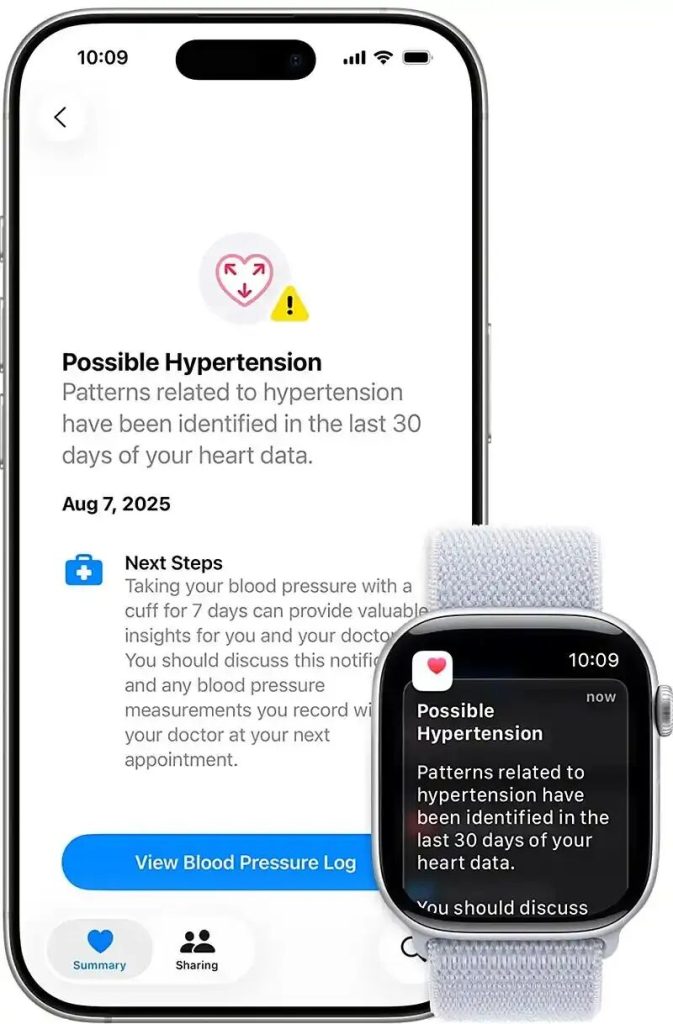
这篇教程是去年9月份iOS 26系统刚推送更新的时候出的,当时出教程的时候因为自己一遍过,很多细节也就没有去落实,后续不少用户反馈了很多问题,在这里进行修改补充,让你用到这篇教程的时候可以一次过。这个教程除了可以开通高血压检测外,也可以开通睡眠呼吸暂停功能,需要注意的是移动房颤前段时间刚通过备案,估计下个大版本iOS 26.3会上线。需要注意的是高血压检测和睡眠呼吸暂停,都是通过一段时间的数据统计来检测是否存在问题,如果出现问题会弹出提醒,数据正常则不会显示,没有单独的数据和功能选项。如果手上有LBS尾插的话也可以用这篇教程来开通国行Apple Watch 开通高血压检测功能
必备条件:
- 升级到iOS 26和WatchOS26(这是必备条件,不要多余问其他系统行不行)
- 一台Mac系统的电脑(Windows电脑也可以,不过需要付费开通月卡功能)
- 梯子(这个不是必备,如果你没有的话就可以直接不用)
- Apple Watch Series 9/10/11,Apple Watch Ultra2/3(别的型号别问,不支持)
准备事项也说明了就开始正文了。请一定要仔细查看内容。
1.下载AnyGo软件(这个软件需要付费,目前可以通过用注册机的方法开通,安装包已经打包放网盘里面了,如果有需要可以在公众号后台回复AnyGo或者高血压检测获取。)Windows电脑请付费购买会员然后开通。
2.打开安装包先下载正版软件,因为软件来源互联网,点击后会因为权限不够无法安装,关闭弹窗提醒后(不要选择将软件移除到废纸篓),这时候需要打开隐私权限,在设置—隐私与安全性—安全性的仍要打开将软件打开,
3.安装完毕后打开软件,接着退出软件,要完全退出(command+Q)
4.打开App终端权限,设置—隐私与安全性—App管理—终端打开(如果没有终端提醒就直接跳过这步)
5.打开安装包里面的另外一个软件,注册机
6.这个时候又会弹出未验证的提示,点击完成,然后按第二步的操作再来一次就行,操作完需要输入锁屏密码输入密码后会进入终端
7.这一步很重要,终端界面的时候需要输入密码,不要输入错误也不要有空格什么的,只要输入锁屏密码然后回车即可(这一步是要输入密码的回车的,不要傻傻的跑来问怎么没有动静)
8.回车完毕后会显示创建备用文件完成
注意:如果出现创建备份失败的问题说明第3步你没有操作
8.打开梯子,手机电脑都要开(如果没有梯子就不要开,开梯子前请去官网查询你所在地区的梯子是否支持这些功能,目前新加坡、日本地区都是不支持的)
9.将手表关机
10.打开AnyGo这个软件,选择iOS
11.连接数据线选择,选择iPhone,选择下一步
12.选择专业模式,同时选择允许蓝牙连接(必须要选择专业模式,通用模式是没有用的)
13.手机上打开设置—蓝牙 完成配对。
注意:这一步很多人会出现无法连接蓝牙的情况,如果出现配对失败的情况,请将手机和电脑里面相互配对的设备都重新删除,接着重新配对,如果还是失败就将手机和电脑重启一遍,期间不要断开数据线,重启后,打开软件手动点击设备连接。如果还是不行请换个时间再试或者多试几次。
14.配对完成后,打开设置——隐私与安全性——定位服务——关闭定位服务,同时关闭WIFI和蜂窝数据,10秒钟后打开定位,WIFI和蜂窝数据,选择已完成就可以。
注意:这一步如果出现断联的情况,可以将手机卡拔出或者开飞行模式即可解决(最好是拔手机卡)
15.如果你开了梯子这时候电脑上面的定位就切换到你梯子的定位了,如果没有开梯子,就在左上角的搜索框手动搜索需要跳转的地区。
注意:地图如果不加载,就需要搜索国内地区或者点击图片上面的瞄准一样的图标,切换到当前所在地区,然后观看地图手动移动到需要的地区
16.接着打开手机地图,如果手机地图上面还没切换地方说明就是失败了,不要断开数据线,可以将电脑上面的定位在地图上面稍微移动一下,等待手机地图上面同步即可,如果还是不行就重启设备重新来一遍。
注意:这里需要注意的是,如果你尝试的两次还是不行,这时候你还开着梯子,说明你的梯子纯度不够,这时候将手机和电脑的梯子关闭,重复第14步即可。
17.定位切换成功后,重新打开健康App(这一步很重要,一定要把健康App关了重新开),选择摘要,下拉找到健康核对清单,在下拉到最下面就可以看到高血压检测,睡眠呼吸暂停功能都打开了,接着将手表开机即可。
注意:打开健康App,然后在健康核对清单里面还是没有点亮开通高血压检测和睡眠呼吸暂停功能的几个可能原因。
- 高血压检测和睡眠呼吸暂停显示地区不可用,请先关闭健康App,重新打开,看看是否点亮(上面已经说明了这一步很重要),如果还是显示不可用,请打开手机设置——隐私与安全性——定位服务——系统服务,点击进去把所有的功能权限都打开,接着关闭健康App,重新打开。如果还是显示地区不可用,说明定位没有修改成功,需要重新修改一遍定位
- 高血压检测显示已开通,睡眠呼吸暂停显示未开通,睡眠呼吸暂停是需要有睡眠数据才能开通,如果你有睡眠数据的话需要等待一会儿才能开通,没有那么快(因人而异)
- 房颤历史功能目前刚通过备案,还没法打开。
- 高血压检测和睡眠呼吸暂停显示在你的Apple Watch上不可用,请认真查看必备条件。
开通后数据是永久有效,如果你的家里人有Apple Watch需要这个功能,你也可以将你的Apple ID登录上去,让对方获取数据开通即可。这个功能未来国行肯定是支持,至于审核时间暂不清楚,如果你没有开通睡眠呼吸检测也同样可以一起开通。最后一句高血压检测和睡眠呼吸暂停功能只支持Apple Watch Series 9/10/11,Apple Watch Ultra2/3(别的型号别问,不支持)。